

アンニョンハセヨ。
韓国でOL をしながら、翻訳・通訳の仕事をしているyukaです。
今回の記事は

とお悩みの方に、
- 韓国語キーボード追加方法
- 韓国語キーボードの配列
- 韓国語キーボードの打ち方の決まり
を分かりやすく紹介していきます。
韓国語でキーボードを入力するには、韓国語の文字の基本を理解している必要があるので、まずは【韓国語をあいうえお表で紹介】発音の仕方や読み方クイズも!の記事からハングル文字の仕組みをご確認ください。
この記事では”Mac・Windows”どちらのパソコンも解説しているので、どなたでも簡単にパソコンに韓国語で入力ができるようになりますよ☆
それでは解説していきますね。
パソコンに韓国語キーボードを追加する手順
さっそく、パソコンに韓国語キーボードを追加する手順を説明していきます。
※お使いのパソコンをクリックするとジャンプします
それぞれ画像付きでわかりやすく説明しています。
このステップ通りに導入すればだれでもあっというまにパソコンで韓国語が入力できるようになりますよ!
【Macのパソコン】韓国語キーボード追加の手順
まずはMacのパソコンで韓国語のキーボードを追加する手順を画像で解説していきます。
Macはたったの4ステップで追加できます。
Windowsをご使用している方はWindowsでのキーボード追加方法をご覧ください。
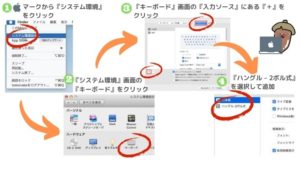
- 左上アップルマークから「システム環境設定」を選択
- 「システム環境」画面の「キーボード」を選択
- 「キーボード」画面の「入力ソース」にある「+」をクリック
- 「ハングル – 2ボル式」を選択して追加
【Windowsのパソコン】韓国語キーボード追加の手順
お次にWindowsユーザーの方の韓国語のキーボードを追加する手順を画像で解説していきます。
ステップが多めですが、画像に従っていただければ簡単に設定できます。
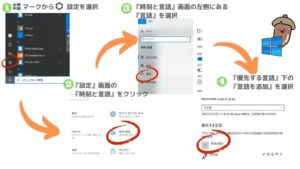
- 左下のスタートメニューから『設定』を選択
- 『設定』画面にある『時刻と言語』を選択
- 『時刻と言語』画面の左側にある『言語』を選択
- 『優先する言語』のすぐ下にある『言語追加』を選択
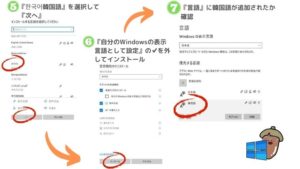
- 『한국어韓国語』を選び『次へ』をクリック
- 『自分のWindowsの表示言語として設定』の✔を外して『インストール』
- ダウンロード完了後『言語』に追加されたか確認
お疲れ様でした!!これで韓国語キーボードの設定は完了です。
韓国語キーボードの配列
次にキーボードの韓国語の配列について下記の内容で説明していきます。
パソコンに韓国語のキーボードをインストールした後は、韓国語を入力することが出来るようになるのですが、ややこしいのが『キーボードの韓国語配列』、、、
私もマスターするまでにかなり時間がかかりました。
キーボードの韓国語は以下の通り配列されており、
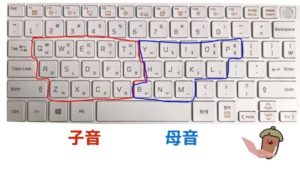
- 向かって左側に子音
- 向かって右側に母音
という順に並んでいます。
写真は韓国語のキーボードですが、日本語のキーボードには韓国語の表示がありません。
「韓国語での課題がある」「韓国に留学や就職予定」、「パソコンを使って韓国語を勉強されている方でパソコンをよく使う」という方々は、みなさんキーボードシールや、韓国語表記のあるキーボードをみなさん使われているようです。


キーボードで韓国語の打ち方
最後にキーボードで韓国語を打つ方法を解説します。
基本的に韓国語のキーボードの打ち方は、
書く時と同様に、子音を始めに入力し、次に母音という順番で入力します。
例えば사과(りんご)と入力したい場合、
という風に入力すると사과という文字になります。
また、바빠(忙しい)の『ㅃ』の字や、계약(契約)の『ㅖ』はそれぞれ
と入力できます。
| shift+ㅂ | ㅃ |
|---|---|
| shift+ㄱ | ㄲ |
| shift+ㄷ | ㄸ |
| shift+ㅈ | ㅉ |
| shift+ㅐ | ㅒ |
| shift+ㅔ | ㅖ |
韓国語のキーボードを設定してみよう
いかがでしたでしょうか。
この記事では韓国語のキーボードの追加~打ち方まで解説しました。
複雑そうに感じますが、慣れてしまえば韓国語で検索をしたり、メールを韓国語で打ったりと、韓国語を使える範囲がとても広くなります。
また今後韓国に留学を考えている、もしくは韓国語に関わる仕事をしたいという方は、パソコンで韓国語を入力することは必須になります。
慣れるまで時間がかかることも考え、今から少しずつ練習を始めてみましょう!
韓国語の独学勉強法↓

おすすめの韓国ドラマ↓
https://allabout-kankoku.info/52/
韓国企業への転職↓






若者が使う韓国語のスラング28選-2-1-320x180.jpg)